





「月末月初は、ひたすらシステムから出したデータをExcelに貼り付けるだけで一日が終わる……」「単純な転記作業なのに、疲れから桁入力を間違えてしまい、上司に怒られた」
経理や営業事務、総務の現場で、このようなお悩みをお持ちではありませんか? 本記事では、明日からすぐに使えるExcelの時短テクニックから、RPAを活用した入力業務の完全自動化まで、転記・集計業務を効率化するためのアプローチを3つ解説します。
1. Excel→Excelへの転記は「画面並列」&「ショートカット」で秒速転記
転記作業で最も時間を浪費しているのは、実は「ウィンドウの切り替え」と「マウスの移動」です。ここを削るだけで、作業スピードは劇的に向上します。
①同じファイルの別シートを左右に並べる
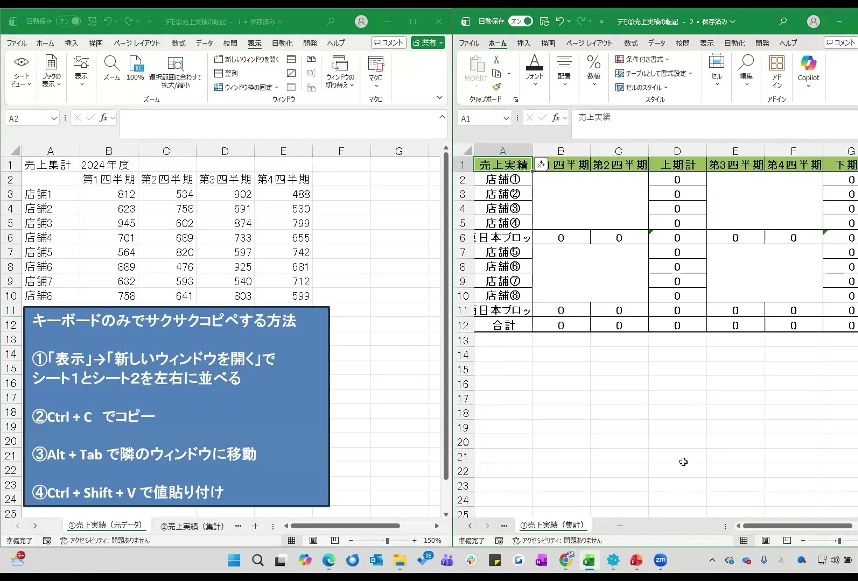
転記元と転記先のシートを行き来するために、カチカチとシートをクリックしていませんか?
Excelの「表示」タブ→「新しいウィンドウを開く」機能を使えば、同じファイルの別シートを2つのウィンドウで同時に開くことができます。これを左右に並べて表示すれば、視線を動かすだけでデータを確認でき、画面を切り替える手間がゼロになります。
3つのショートカットを指に覚えさせる
画面を並べたら、マウスを使わずに以下のショートカットだけで転記を行いましょう。
- Alt + Tab:ウィンドウ(アプリ)の切り替え
- Ctrl + C:コピー
- Ctrl + Shift + V:値貼り付け(書式を保持せず、データの中身だけを貼る)
「Ctrl + C」して「Alt + Tab」で隣の画面へ移動し、「Ctrl + Shift + V」で貼り付ける。このリズムを体得すれば、マウス操作によるタイムロスがなくなり、転記作業が驚くほどスムーズになります。
②「XLOOKUP関数」で貼り付けテンプレートを作る
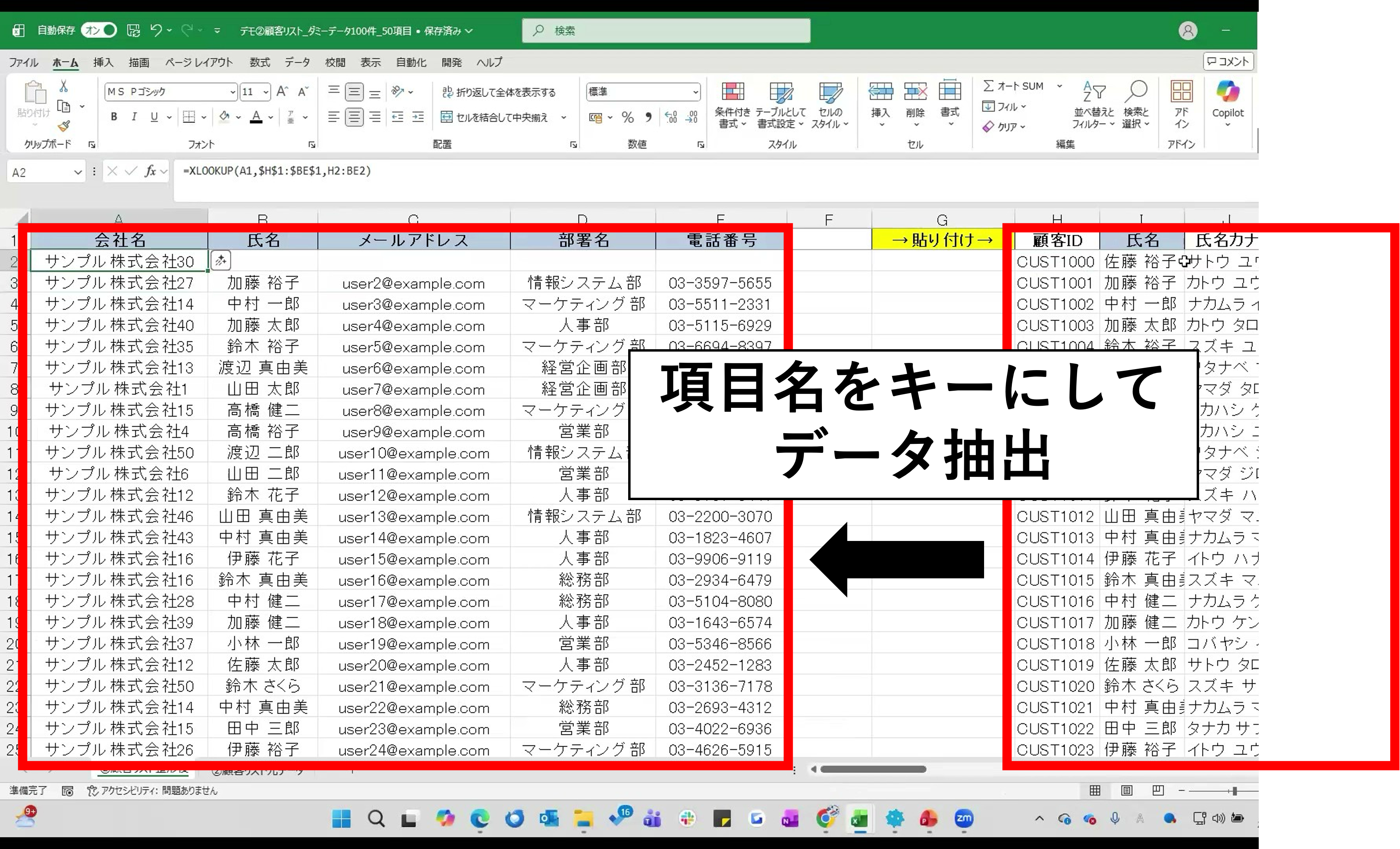
システムから出力されたデータには、不要な列が含まれていることがよくあります。 そんな時は、「XLOOKUP関数」を使って必要な列だけ抽出しましょう。
書き方としては、=XLOOKUP(検索値,検索範囲,戻り範囲, [見つからない場合,一致モード,検索モード]このような関数を記載するだけで、「会社名」や「氏名」など必要な項目だけを自動で抽出してくれます。
③「ピボットテーブル」でカテゴリ集計
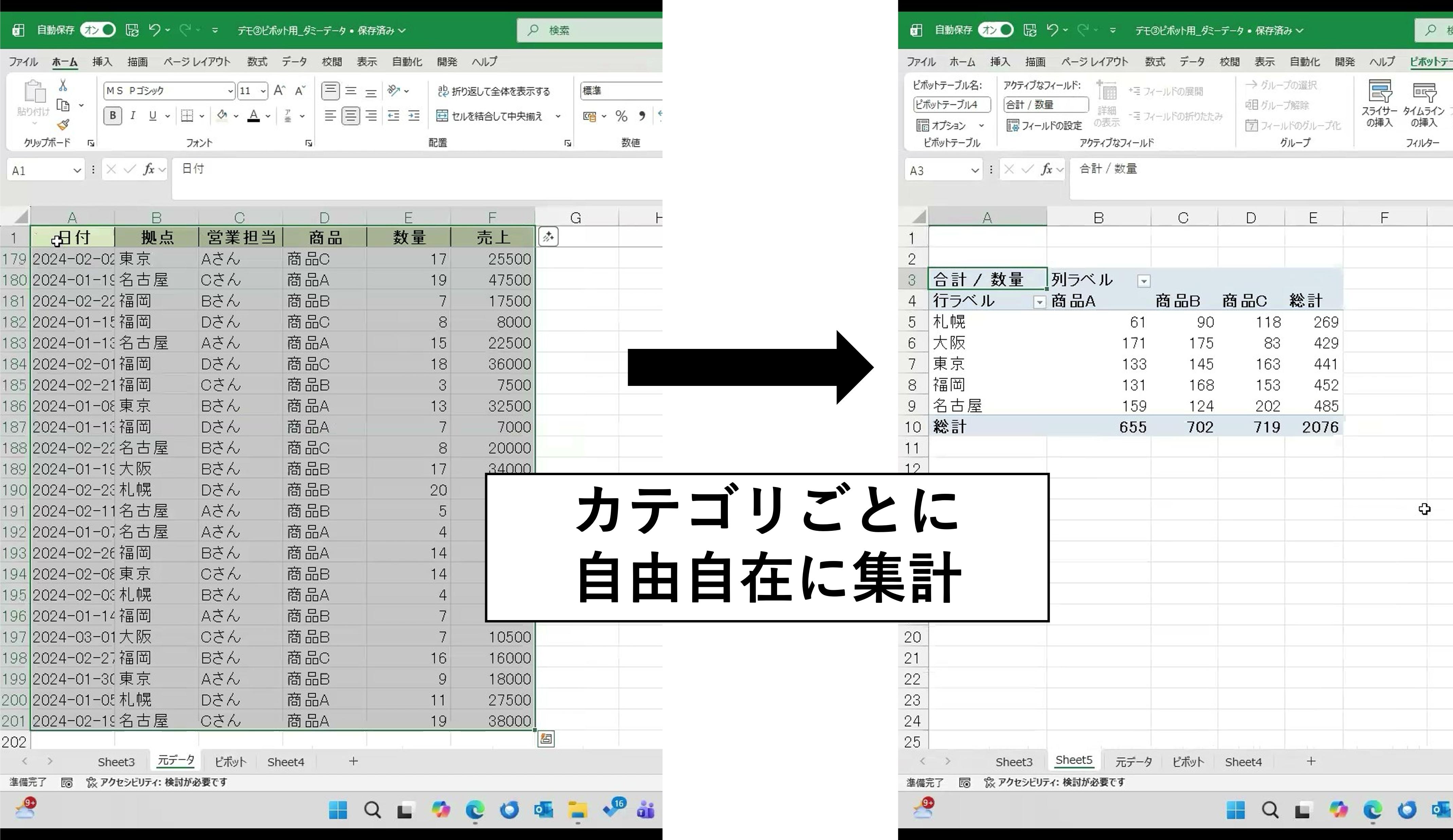
「支店ごとの売上合計を出して」「商品ごとの販売個数を知りたい」 こうしたクロス集計には「ピボットテーブル」が最適です。
元データを選択して挿入するだけで、関数を組まなくても、ドラッグ&ドロップで自由に集計表を作成できます。
④「VSTACK関数」で複数シートを合体
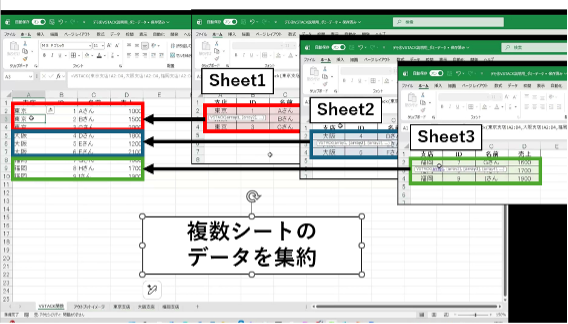
「東京支店」「大阪支店」など、シートごとに分かれているデータを1枚の「全社一覧」シートにまとめたい。そんな時に役立つのが「VSTACK(ブイスタック)関数」です。
=VSTACK(東京!A:D, 大阪!A:D)のように範囲を選択するだけで、データを縦方向に積み上げて1つの表にしてくれます。
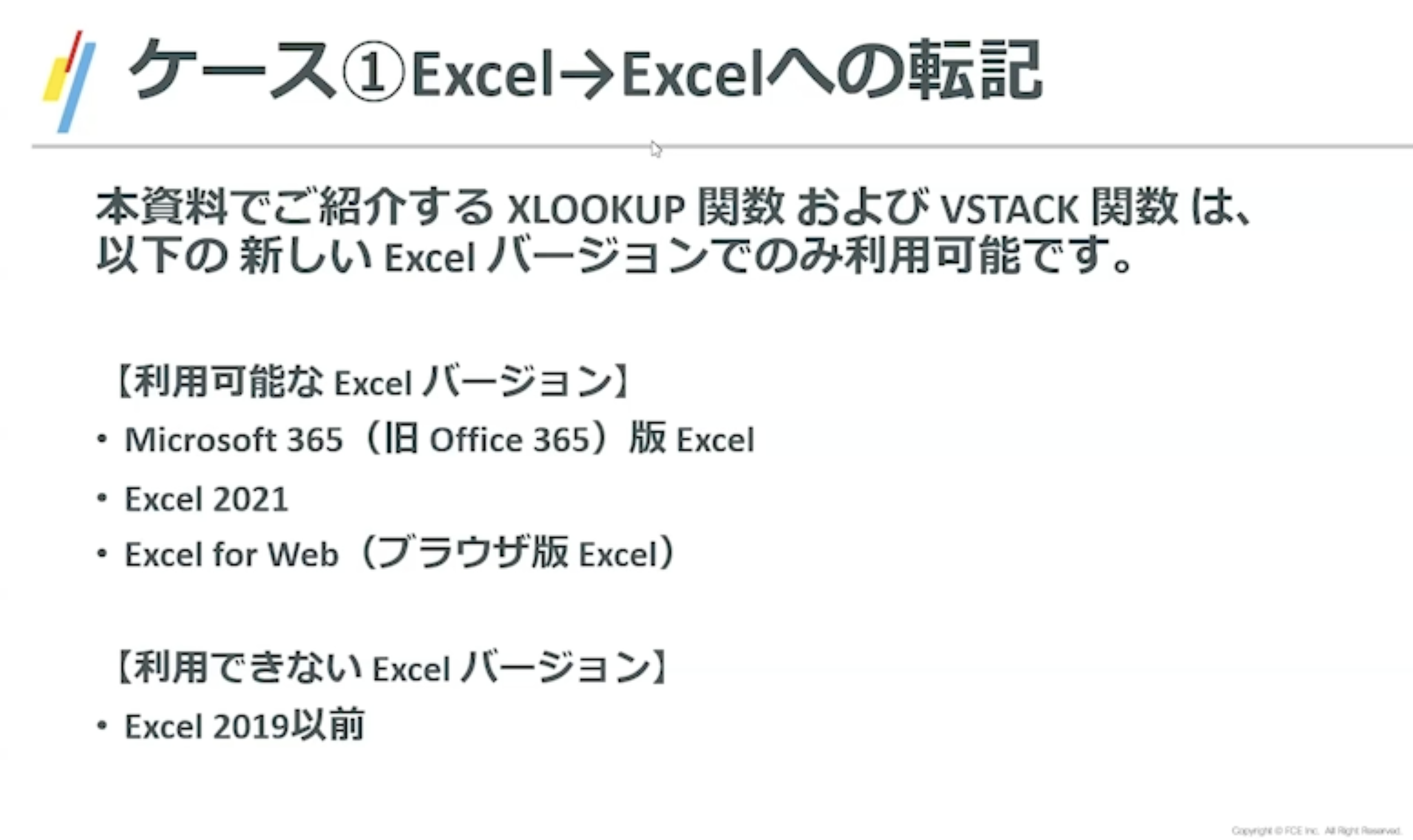
※なお、XLOOKUPとVSTACKは新しいExcelバージョン(Microsoft 365,Excel 2021,Excel for Web)で使用可能です。
2.Excel→システムへの転記「Excelの外」への転記はRPAに任せる
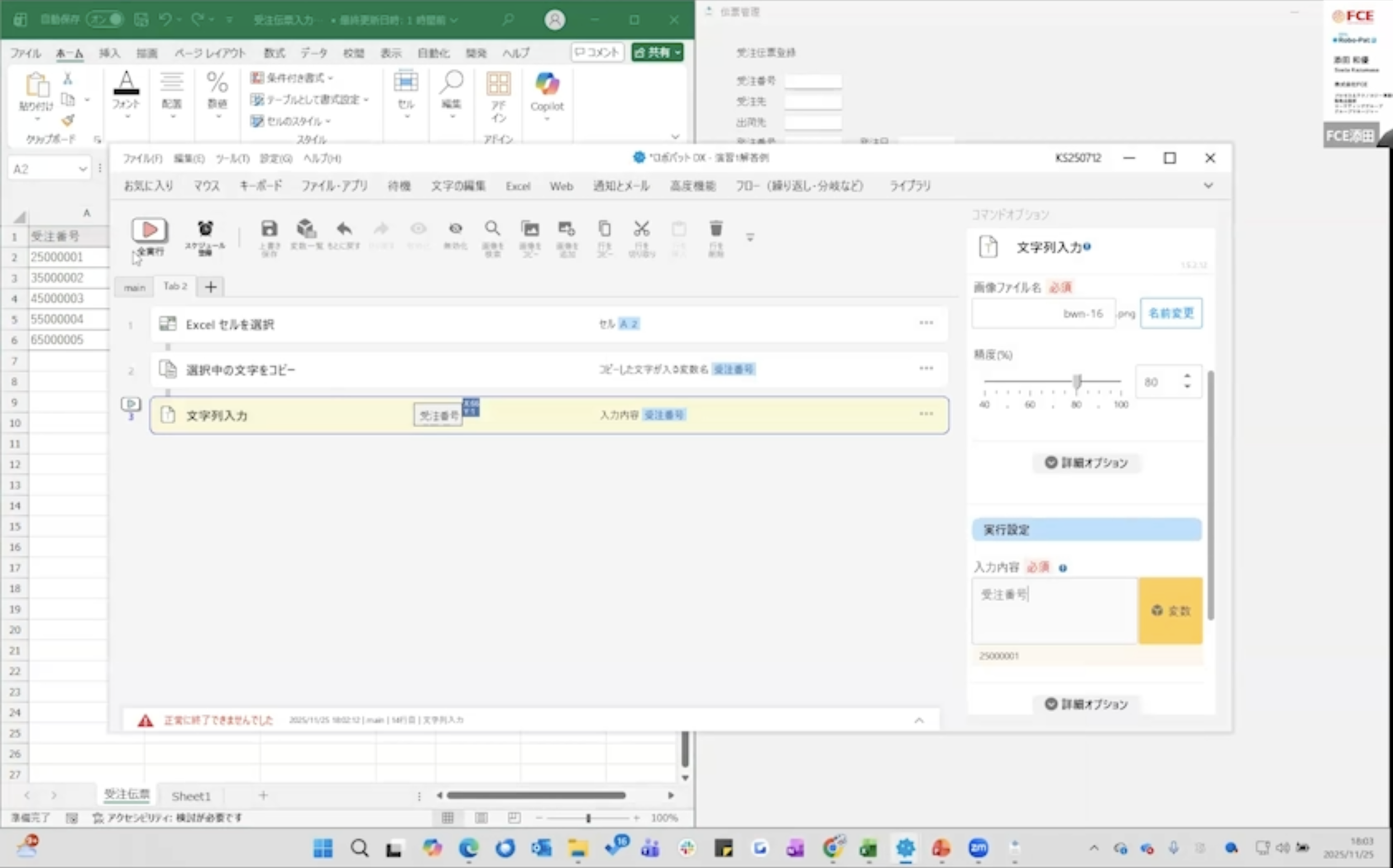
Excel同士の作業は関数で効率化できても、「Excelのデータを基幹システムやWebブラウザに入力する」という工程は手作業が残りがちです。
システム転記は「RPA」にお任せ
こうした「アプリをまたぐ転記」こそ、RPA(ロボティック・プロセス・オートメーション)の出番です。プログラミング知識がなくても、マウスやキーボードの操作を直感的に覚えさせるだけで、人の代わりにシステムへの入力作業を代行してくれます。
ロボットは疲れないため、大量のデータ登録もミスなく高速に処理可能です。
【実際の動作を動画で確認】
Excelから基幹システムへ商品情報を自動転記する実際の動作は、こちらのデモ動画でご覧いただけます:
[RPAデモ動画]エクセルから基幹システムへ商品登録(転記作業)
動画では、ロボパットDXがExcelのデータを読み取り、基幹システムの入力画面を自動操作して商品登録を行う一連の流れを確認できます。このような自動化により、数百件の商品登録作業も、ロボットが夜間や休日に自動で処理することが可能になります。
RPAによる転記自動化のメリット:
- 24時間365日稼働可能 – 人間が休んでいる間もロボットが作業を継続
- 入力ミスゼロ – 疲労による桁間違いや入力漏れが発生しない
- 処理速度の向上 – 人間の数倍のスピードで正確に転記
- 担当者の負担軽減 – 単純作業から解放され、付加価値の高い業務に集中できる
3.画像→Excelへの転記はAI-OCR画像データを文字データ化するツール
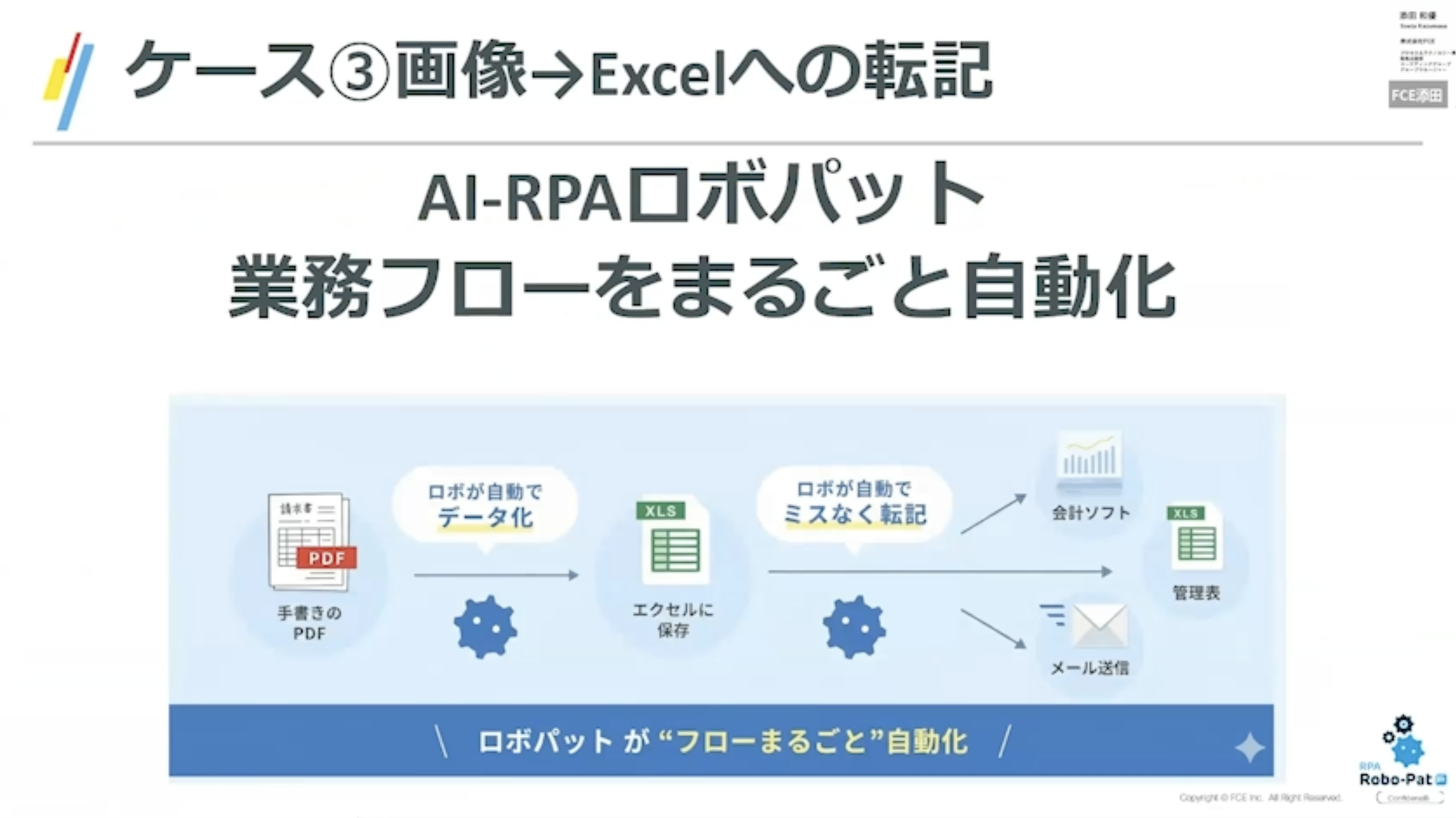
最後の難関は、取引先から届く請求書(PDF/紙)の処理です。一般的に、こうした画像データを文字データ化してCSVにするツールとして「AI-OCR」が存在します。
しかし、ロボパットに搭載されている「AI文字入力アシスト」機能について、単なるAI-OCRとは明確な違いがあると解説されています。その決定的な違いとは、「帳票の形式(フォーマット)がバラバラであったとしても、1つのCSVデータとして出力が可能」という点です。
通常、取引先ごとに請求書のレイアウトは異なりますが、この機能を使えば、フォーマットが異なる複数の請求書を読み込ませても、自動的に整理された一つのCSVファイルとして吐き出されます。
これにより、人間がフォーマットの違いを気にする必要がなくなり、「PDFを受け取り、Excelへ転記し、システムへ入力する」という業務フローを、RPAと組み合わせて「まるごと自動化」することが可能になります。
まとめ
今回ご紹介した「AI-OCR」や「RPA」を組み合わせることで、「紙のデータ化」から「Excel集計」、そして「システム入力」まで、業務フローをまるごと自動化することが可能です。
こうした転記・集計業務の自動化は、単なる時間削減だけでなく、入力ミスの防止や、月末月初の締め切りに追われる担当者の精神的余裕の創出に直結します。
自社の業務がどれだけ楽になるかを検証するために、RPAロボパットDXの「1ヶ月間の完全無料トライアル」の活用を推奨します。パソコン3台分を導入後と同じサポート体制で試すことができ、現場での適合性をじっくり確認することが可能です。
日々の「コピペ作業」から解放され、本来取り組むべき価値ある仕事にシフトするための第一歩を踏み出してみませんか?
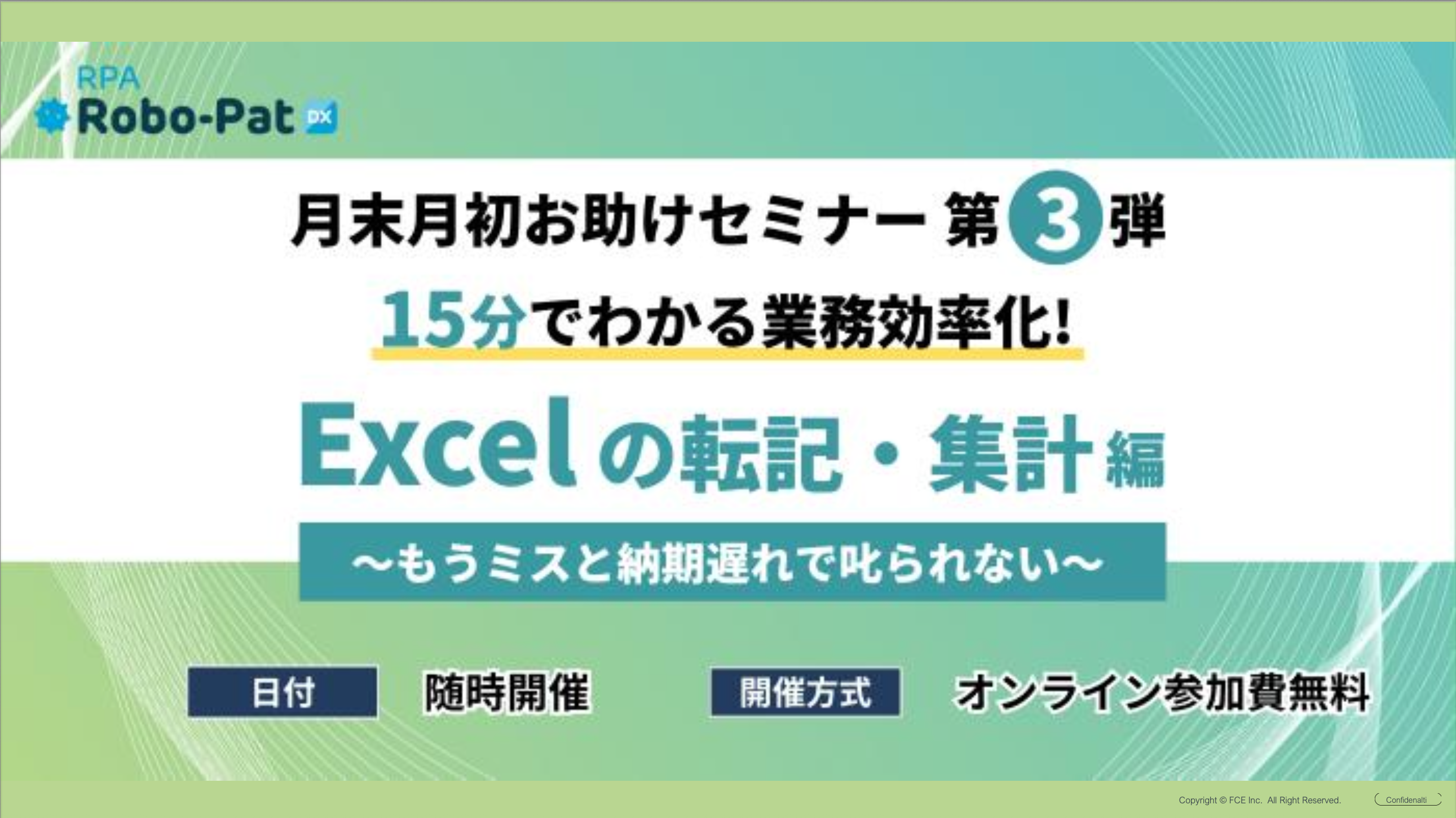
以下のセミナーで詳しいデモをご紹介しております。
ぜひご参加ください。